إزالة خلفية الصورة وتشفيف الصور أونلاين
ارفع صورتك وسيزيل كانفا الخلفية تلقائيًا، فتحصل على صورة مفرغة بخلفية شفافة تضعها فوق أي خلفية جديدة أو تنزّلها بصيغة PNG
اسحب الصورة وأفلتها هنا، أو
بالتحميل، أنت توافق على شروط الاستخدام المعمول بها لدى Canva. يُرجى الاطِّلاع على سياسة الخصوصية المعمول بها لدينا.

بالتحميل، أنت توافق على شروط الاستخدام المعمول بها لدى Canva. يُرجى الاطِّلاع على سياسة الخصوصية المعمول بها لدينا.
خطوات سريعة لإزالة خلفية الصورة
1
حمِّل صورتك
اضغط «ارفع صورة» أو اسحب الصورة وأفلتها هنا.
2
أزل الخلفية
اختر «مزيل الخلفية» لتختفي الخلفية في ثوانٍ، ثم اضبط الحواف إن احتجت.
3
تنزيل تصميمك
نزّل الصورة المفرغة بصيغة PNG بخلفية شفافة.
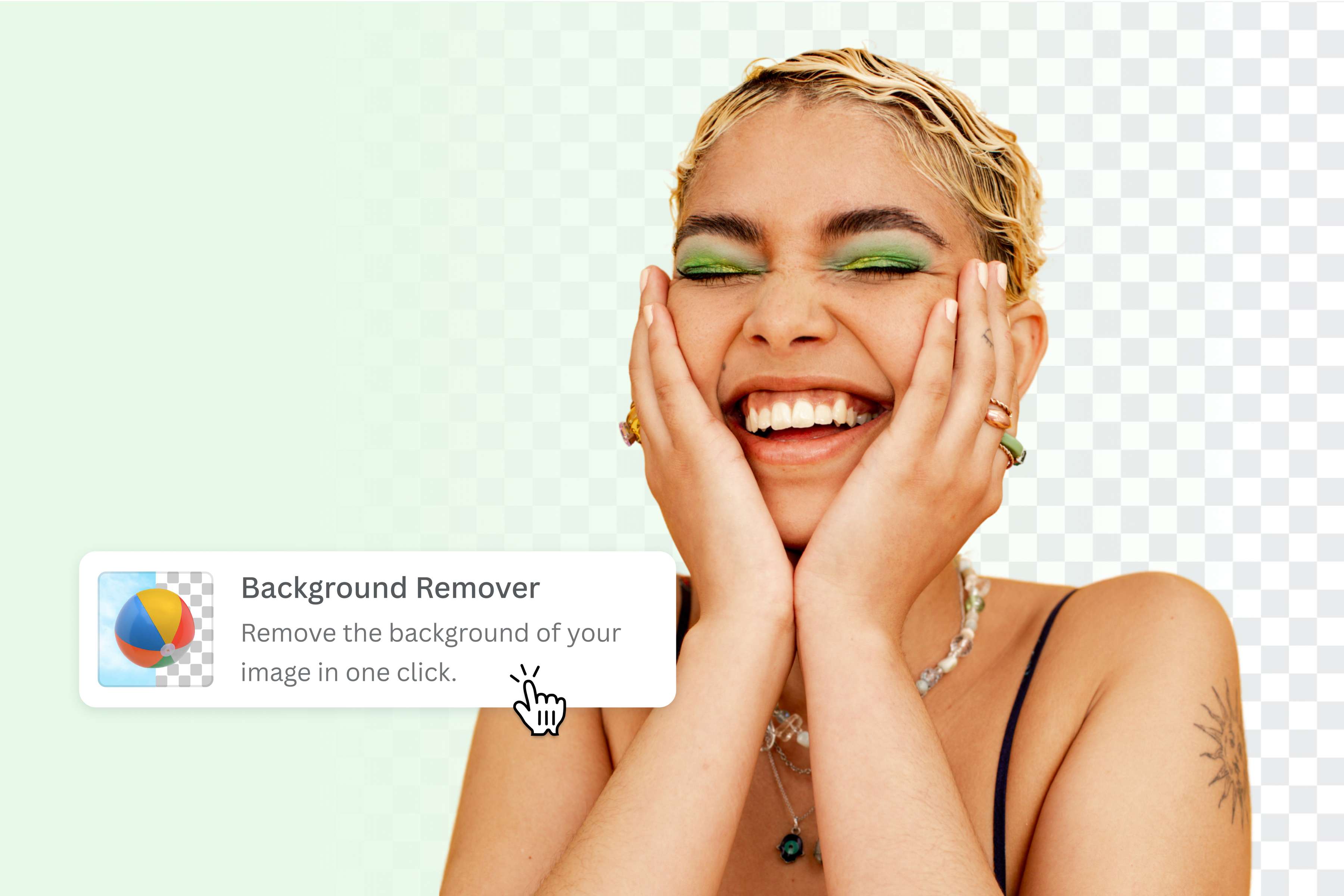
تشفيف الصور بنقرة واحدة
تشفيف الصورة يعني إزالة خلفيتها وترك العنصر الأساسي فوق خلفية شفافة. ارفع الصورة واختر «مزيل الخلفية» في المحرر، وسيكتشف كانفا الشخص أو المنتج تلقائيًا ويزيل ما حوله. بعدها نزّل الصورة بصيغة PNG لتحتفظ بالشفافية وتستخدمها في سيرة ذاتية أو عرض تقديمي أو متجر إلكتروني.

تفريغ الصور للمنتجات والصور الشخصية والشعارات
تعمل الأداة مع صور الأشخاص والحيوانات والمنتجات والأشياء، وتقبل ملفات JPG وPNG وHEIC وHEIF، ويمكنك أيضًا اختيار صورة من مكتبة كانفا. فرّغ صورة منتج لتضعه على خلفية بيضاء نظيفة، أو فرّغ صورتك الشخصية لملف تعريفي، ثم أضفها إلى تصميمك مباشرة. وإذا أردت العنصر وحده دون أي خلفية، فاستخدم خلفية شفافة للصور. وللاستخدام المتكرر وأدوات مثل إزالة خلفية الفيديو، اشترك في Canva Pro.

ضبط الحواف بعد تفريغ الصورة
امسح أجزاء من الخلفية أو استعدها بالفرشاة لتضبط الحواف حول الشعر والزوايا، ثم ضع الصورة فوق خلفية فاتحة وأخرى داكنة لتتأكد من نظافة الحواف. بعدها أضف الفلاتر أو تحسين جودة الصورة.
كيفية إزالة الخلفية من الصورة
فتح Canva
شغِّل Canva على التطبيق أو متصفح الويب. ابدأ مشروع تصميم جديد من الصفر، أو اختر قالباً مُعداً مسبقاً من معرض الصور الخاص بنا.حمِّل صورتك
حدد ملفك من جهازك أو اسحبه وأفلته على الصفحة. ستحول Canva ملف صورتك على الفور إلى تصميم قابل للتحرير.إزالة خلفية الصورة
حدد صورتك، وانقر على تعديل الصورة، ثم اضغط على مزيل الخلفية لإزالة الخلفية. قم بتحسين صورتك عن طريق تحديد تهيئة وسحب الفرش عبر الأجزاء التي تريد تعديلها.حسِّن تصميمك
تجاوز مجرد إزالة الخلفية البسيطة مع محرر الصور(يفتح في علامة تبويب أو نافذة جديدة) القوي الخاص بنا. قم بقص(يفتح في علامة تبويب أو نافذة جديدة) صورتك لإعادة تأطيرها، أو أضف نصًا لسرد قصة أفضل، أو ابحث عن عناصر رسومية أخرى لتكملة تصميمك.تنزيل بصيغة PNG
قم بتنزيل صورتك مرة واحدة مجاناً كملف PNG عالي الدقة. شاركها عبر الإنترنت أو استخدمها لأصول علامتك التجارية والعروض التقديمية ومواد التصميم الرقمي الأخرى.
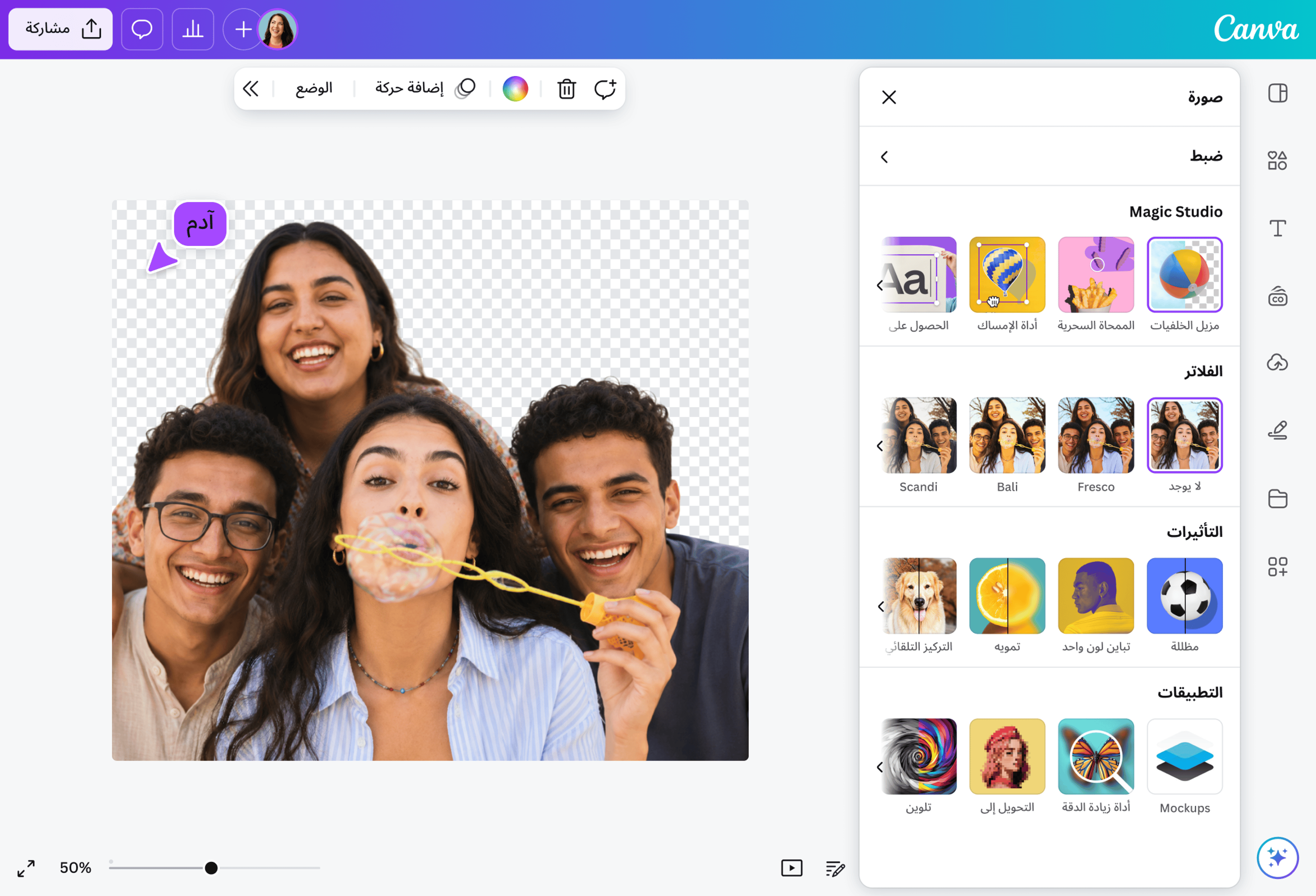
تغيير خلفية الصورة بعد إزالتها
بعد إزالة الخلفية يمكنك وضع لون واحد خلف الصورة، أو اختيار صورة أو نقش من مكتبة كانفا، أو رفع خلفية خاصة بك. لخطوات أسرع، استخدم تغيير خلفية الصورة.
الأسئلة المتكررة
- ارفع الصورة من الزر أعلى الصفحة، وستفتح في محرر كانفا مع تطبيق مزيل الخلفية عليها، ثم اضبط الحواف بالفرشاة إن احتجت ونزّلها بصيغة PNG.